Ihre eigene digitale Visitenkarte.
Ein QR-Code auf Papier, ein Link im Messenger – und Ihr Gegenüber speichert Ihren Kontakt mit einem Tipp. Eine KI baut die Karte, DeltaTree betreibt sie unter Ihrer Domain, Ihre Daten ändern Sie im Browser.
Was die Karte kann
speichern mit einem Tipp
vCard für iPhone und Android. Wer will, ergänzt vorher eine Notiz, etwa wo man sich getroffen hat.
fest und druckbar
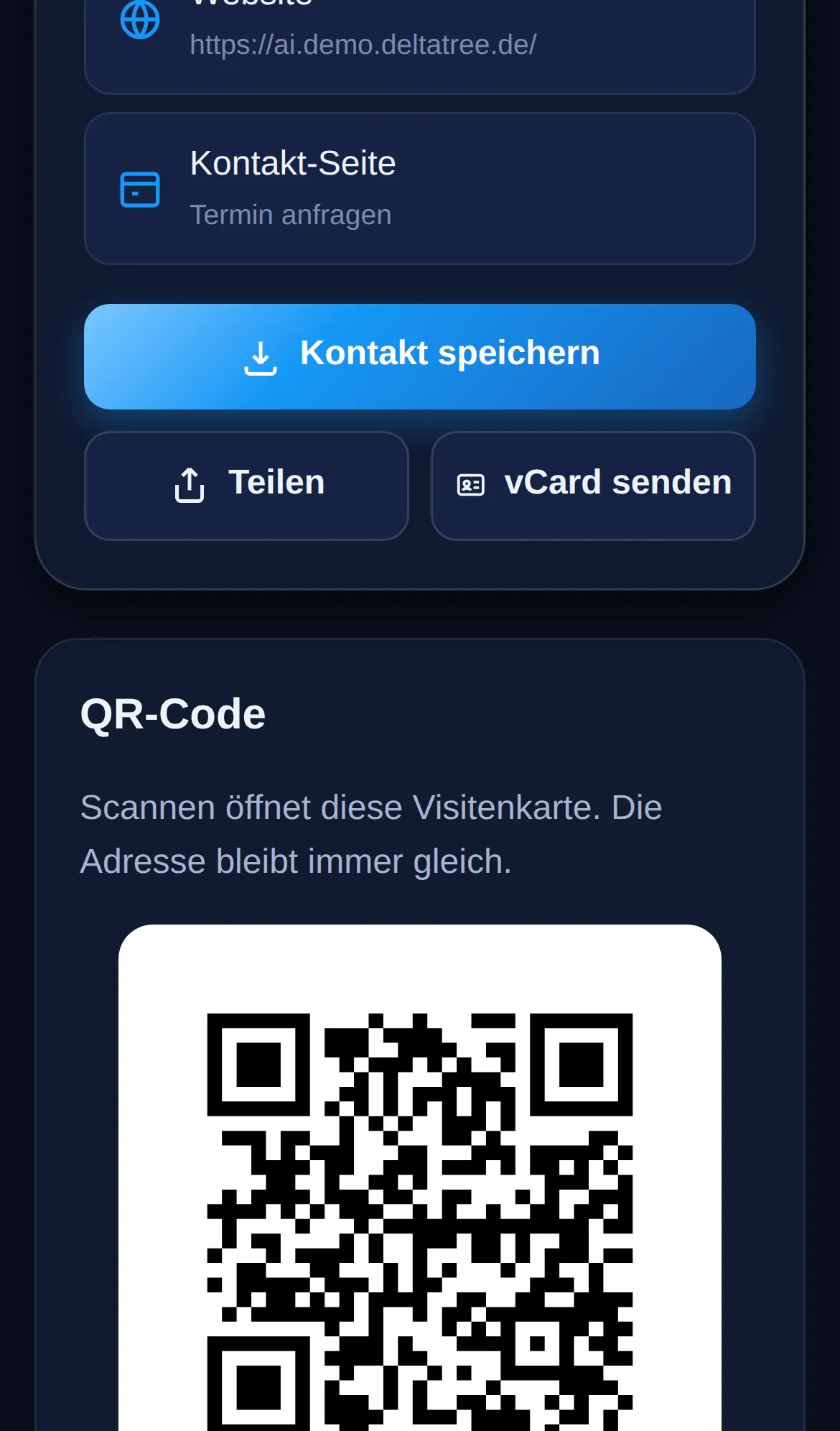
Als SVG und PNG zum Laden. Er zeigt immer auf Ihre Adresse – gedruckte Karten bleiben gültig.
wie eine App
Teilen über das Handy-Menü, Ablegen auf dem Home-Bildschirm. Keine Cookies, keine fremden Skripte.
So sieht das in echt aus
Unsere Demo: die erfundene Tischlermeisterin „Mara Holz“ unter karte.demo.deltatree.de. Ein KI-Assistent hat die Karte mit unserer KI-Anleitung gebaut und über die Git-Werkstatt ausgerollt.
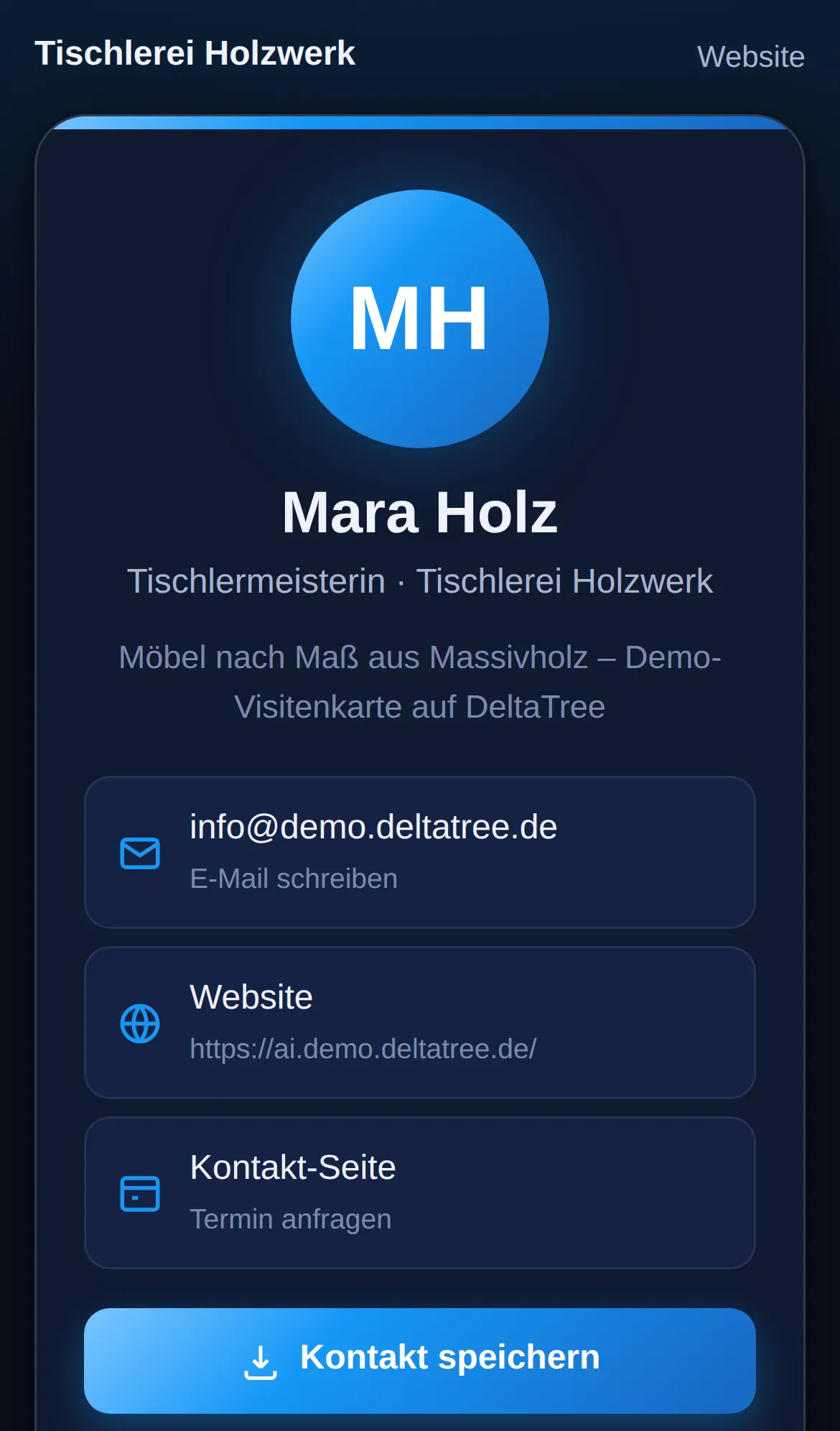
Die Karte auf dem Handy
Name, Position, Firma, Kontaktwege – und der große Knopf „Kontakt speichern“. Darunter „Teilen“ und „vCard senden“.
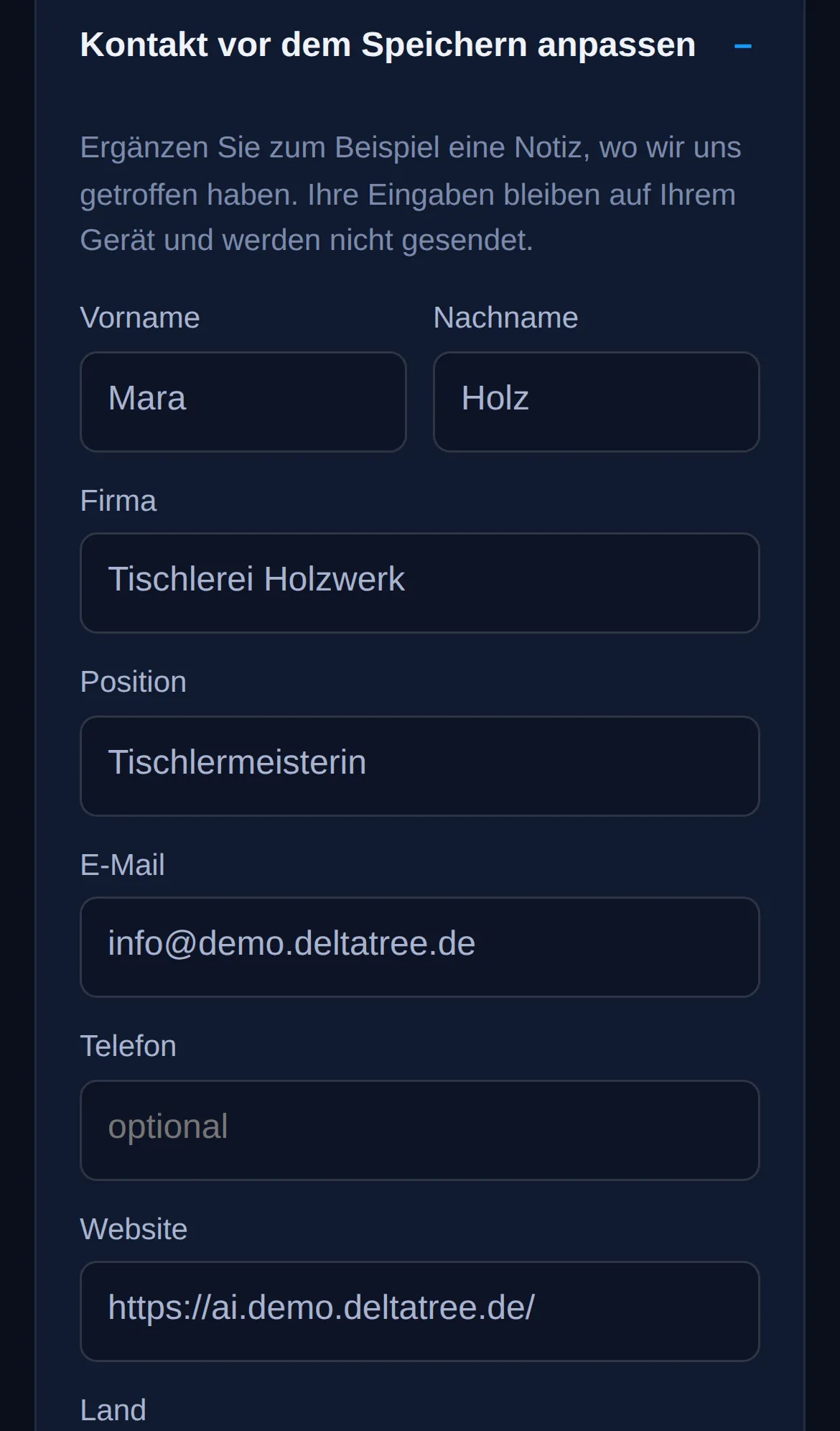
Vor dem Speichern anpassen
Wer die Karte öffnet, kann jedes Feld ergänzen, zum Beispiel eine Notiz. Die Eingaben bleiben auf dem eigenen Gerät.
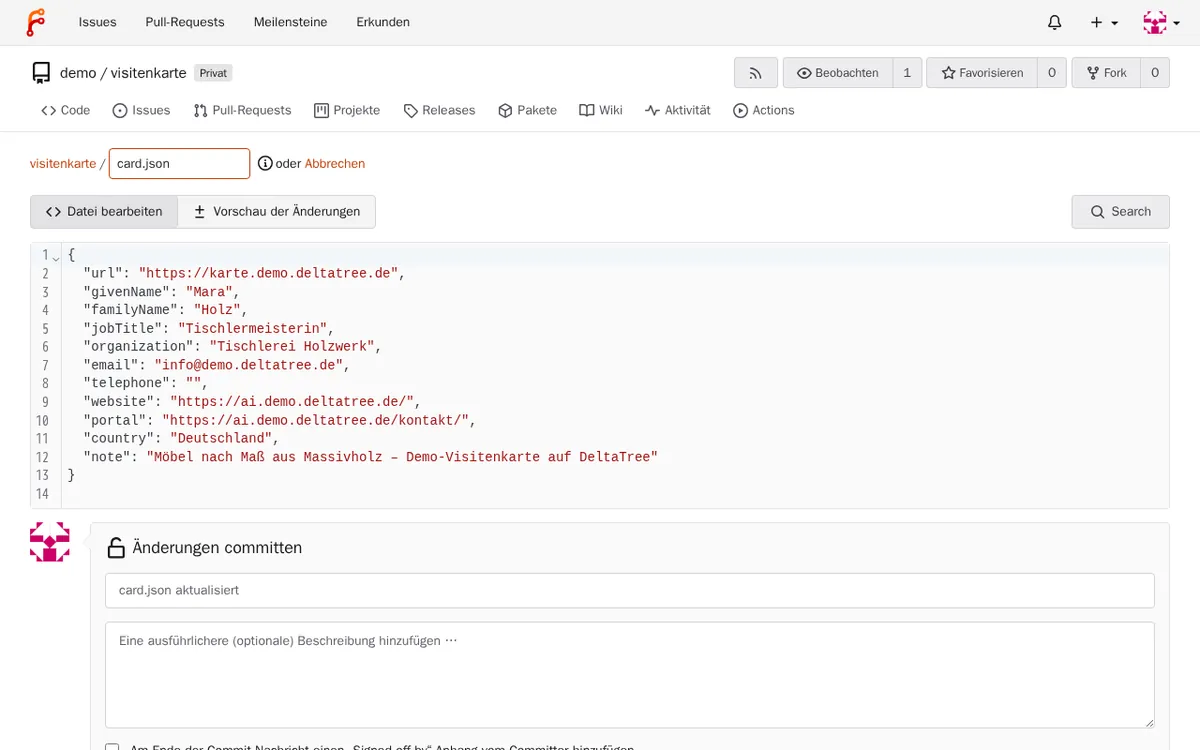
Ihre Daten ändern Sie im Browser
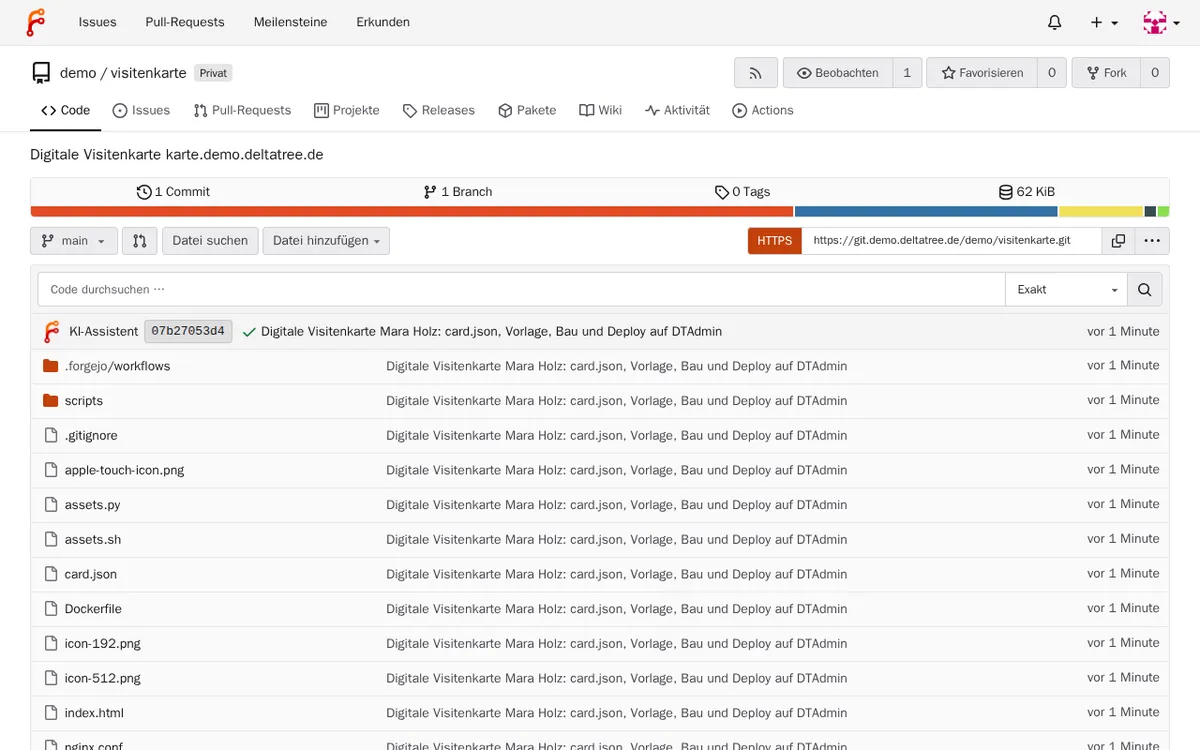
Alle Angaben stehen in einer Datei, card.json, in Ihrer Git-Werkstatt. Bearbeiten, „Änderungen committen“ – DeltaTree baut und rollt die Karte neu aus.
Alles nachvollziehbar
Vorlage, Daten, Bau und Workflow liegen in einem Repository. Jede Änderung ist ein Commit und lässt sich zurückdrehen.
Selbst einrichten
Für Ihre eigene Domain, zum Beispiel karte.firma.de. Öffnen Sie nur, was Sie brauchen.
1. KI-Zugang anlegen – nur für Ihre Domain
- Melden Sie sich bei DTAdmin an und öffnen Sie API-Tokens → KI-Zugang.
- Tragen Sie unter Geltungsbereich – Domains
**.firma.deein und laden Sie die KI-Anleitung herunter.
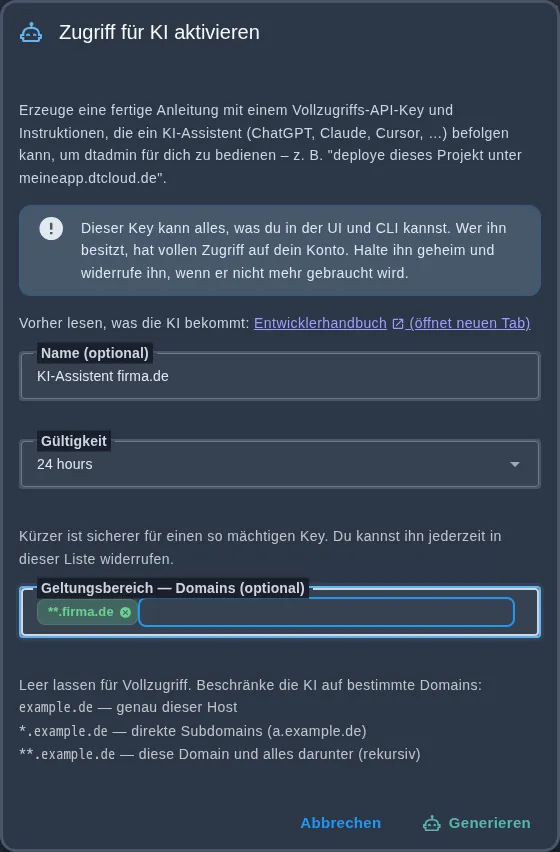
Mit der Kommandozeile: dtcli tokens ai-access --domain '**.firma.de'
2. Prompt für Ihren Coding Assistant
Geben Sie dem Assistenten die KI-Anleitung und diesen Text:
Lies die DTAdmin-KI-Anleitung (dtadmin-ai-access.md). Halte dich an jede Regel darin.
Ziel: meine digitale Visitenkarte unter https://karte.firma.de.

1. Nutze unsere Git-Werkstatt (oder lege mit der Stack-Vorlage „Git-Werkstatt“
   eine unter git.firma.de an) und lege das Repository visitenkarte an.
2. Alle Daten stehen in card.json: url, Vorname, Nachname, Position, Firma,
   E-Mail, Telefon, Website, Land, Notiz. Die Seite entsteht beim Bau daraus.
3. Die Seite ist EINE HTML-Datei, mobil zuerst, ohne Cookies und ohne fremde Skripte:
   - „Kontakt speichern“ als vCard 3.0 (Zeilen auf 75 Bytes gefaltet),
     alle Felder vorher änderbar, Eingaben bleiben im Browser
   - „Teilen“ mit der Web Share API, sonst Link kopieren
   - QR-Code fest auf die url aus card.json, als SVG und PNG zum Laden
   - Manifest und Apple-Icon für den Home-Bildschirm, Open Graph mit Vorschaubild
4. Dockerfile: Seite beim Bau aus card.json erzeugen, mit nginx ausliefern
   (ohne hardened – nginx braucht /tmp). Workflow: bei Push auf main über
   POST /api/builds bauen und den Stack karte mit der Domain karte.firma.de starten.
5. Prüfe das Ergebnis auf dem Handy und sag mir, wie ich card.json im Browser ändere.
3. Daten ändern
- Öffnen Sie in der Git-Werkstatt das Repository und die Datei
card.json. - Klicken Sie auf den Stift, ändern Sie zum Beispiel die Telefonnummer und klicken Sie auf Änderungen committen.
- Nach wenigen Minuten ist die neue Karte live.
4. QR-Code drucken
Laden Sie den QR-Code als SVG (für Druckereien) oder PNG. Schwarz auf weiß, mit Rand – so lesen ihn alle Kameras.
Wichtig: Ändern Sie die Adresse der Karte (url) nach dem Drucken nie. Gedruckte QR-Codes zeigen dauerhaft auf diese Adresse.
Häufige Fragen
Brauche ich Programmierkenntnisse?
Nein. Die KI baut die Karte. Ihre Daten ändern Sie in einer Datei im Browser.
Kann ich ein eigenes Foto zeigen?
Ja. Bitten Sie die KI, ein Foto einzubinden; es kommt dann auch in die vCard.
Was speichert die Karte über Besucher?
Nichts. Keine Cookies, kein Tracking. Angepasste Felder bleiben auf dem Gerät der Person.
Läuft die Karte unter meiner eigenen Domain?
Ja, zum Beispiel unter karte.firma.de, mit HTTPS und Web-Firewall auf DeltaTree-Servern in Deutschland.
Ihre Karte in wenigen Schritten
Konto anlegen, KI-Zugang erstellen, loslegen. Oder schreiben Sie uns – wir helfen beim Einrichten.